
1.登录界面输入用户名密码点击确定,IE窗口一闪自动关闭
◆ 方法1:
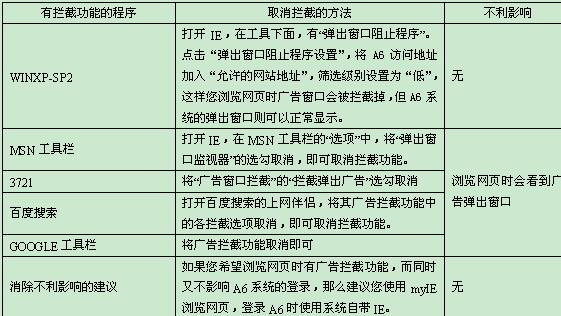
找到设置了窗口拦截的程序,然后将窗口拦截功能取消,或者卸载该程序,即可解决。下表给出了一些示例,供管理员在查找拦截点时参考。
◆ 方法2:
如果您找不到哪些工具启用了拦截功能,可以使用维护工具来处理。
维护工具请见附件。
维护工具使用方法:
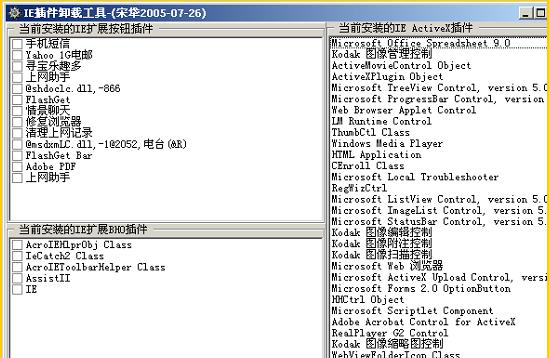
如下图所示,维护工具自动搜索出与IE绑定的工具软件,建议您对左上角(IE扩展插件)全部勾选,然后点击下方的“卸载插件”,再点击“重新注册DLL”按钮,系统将自动将其与IE的绑定卸载干净。
◆ 方法3:
情况紧急来不急查找原因时,可在输入用户名和密码后按住[ctrl ]键的同时点击确定,待系统完成显示正常再松开[ctrl ]键,也可正常登录系统。
2.如何设置自动备份?如何恢复备份数据
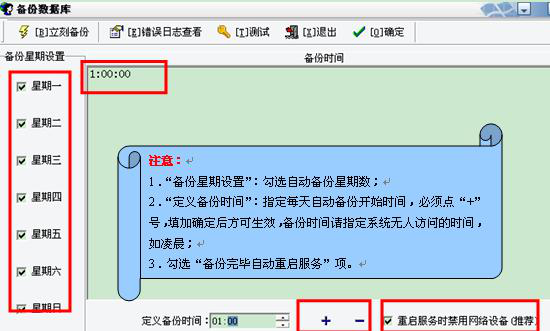
在小地球上点右键选择“备份数据库”,在“定义备份时间”点击“+” 添加时间,“备份星期设置中”勾选哪天进行备份。注意添加的备份时间为24小时制,并尽量设置在无人使用OA时。
恢复数据:在小地球上点右键选择“恢复数据库”,选择备份文件路径下数据包,点击“确定”按钮。
3.小地球启动失败常见原因及解决方法
1,小地球启动失败,TC_2008****.LOG日志中显示“Address already in use: JVM_Bind:8080”,
这是由于端口冲突导致的。
解决方法:
用记事本打开Ufseeyon \ OA \ tomcat\ conf \ server.xml ,大约在77行,将port="8080" 将"8080"修改为其它端口,清空Ufseeyon \ OA\ tomcat\work下内容,然后重启小地球。注意,270以及以下版本对应修改Ufseeyon \ OA \ tomcat4\ conf \ server.xml文件。
2,日志中显示“初始化加密狗失败,错误码=5”
这是由于没有检测到硬件加密狗导致的。
解决方法:
需要检查下加密狗是否插在服务器上。如果插在服务器上仍然启动不了,需要换个USB接口重新插拔。
3,LOG日志中显示“初始化加密狗失败,错误码=1”
这是由于加密狗版本和OA程序版本不一致导致。
解决方法:
如加密狗是企业版的,则装OA时必须也需要是企业版的,不能使用政务版程序.
4,LOG日志中显示:“没找到匹配的加密狗!ErrorCode=1010”
这种多出现在升级后启动上,是由于升级期限到期导致。
加密狗默认的升级期限是一年半,如果超过一年半就会出现此问题。
解决方法:
与商务部联系,在升级程序的同时也要更新加密狗。
5,LOG日志中显示:“严重: IOException while loading persisted sessions: java.io.EOFException java.io.EOFException
这一般是由于之前的错误信息仍在缓存中导致。
解决方法:
清空Ufseeyon \ OA\ tomcat\work下内容,然后重启小地球即可。
6, LOG日志中显示:“读取数据的版本出错”
原因:1. 恢复的数据版本与安装的版本不一致。(经常出现的问题)
2. 服务器上装有远程终端,冲突导致
针对第2种解决方法:卸载远程终端,先安装OA
4.登录使用OA前必做的三步是什么
1,安装首页辅助程序中IE 7.0/XP/Vista控件;
2,将OA登录地址加入受信任站点;
3,将受信任站点中自定义级别中相应ActiveX控件等启用。
5.人员离职后帐号如何关闭
人员离职后,由系统管理员在“人员及权限设置”中找到该账号,在“账号是否启用”中选择“否”。
离职人员信息可以在上方选择“离职”,即可查到所有离职账号。
6.如何修改OA访问端口号
V270以及以下版本用记事本打开Ufseeyon \ OA \ tomcat4 \ conf \ server.xml ,到第4行左右:port="8080" minProcessors="50" maxProcessors="3000",将"8080"修改为其它端口即可。注意,修改后需清空Ufseeyon \ OA\ tomcat4 \ work文件夹,然后重启小地球。
V275版本用记事本打开Ufseeyon \ OA \ tomcat\ conf \ server.xml ,在75行左右修改。
修改后也需清空 Ufseeyon \ OA\ tomcat \ work文件夹,然后重启小地球。
7.如何查看本机打开的端口是被哪个程序使用的
一般windows提供的netstat命令只能列出被打开的端口,所以如果要看是哪个程序占用了端口,有时候还不得不借助于第三方软件,如ActivePort或Fport等,但这些软件均需要安装才可以使用,较为麻烦。
其实在XP与Windows2003下,netstat 已经新增了一个-b的开关,用来指定同时列出端口所对应的程序。对我们分析是否中了木马或有异常的程序非常有用。只需要进入开始-运行,输入cmd,在窗口输入netstat -anb 命令。
8.如遇单位组织机构调整,您该做哪些工作
具体操作步骤如下:
第一步:部门调整,在System界面-基础信息-组织机构中
1) 取消的部门:使用“停用”功能,注意需要先将取消部门内的人员移动到其他部门;
2) 改名的部门:直接在原部门名称上直接修改,同时人员列表中部门信息会自动同步更新;合并的部门需要将人员移动一个部门内,然后将取消的部门停用;
3) 新增的部门:只需继续新建部门。(切记:不可以直接做删除部门的操作!!!)
第二步:职务级别调整:单位中职务级别通常比较固定变化较小,需要调整时可做新增、更名、删除操作,注意删除前需要先将人员列表中指定的这个级别的人调为新的职务级别。
第三步:岗位调整:包括新增、更名、删除,操作方法同职务级别。
第四步:注册人员调整:按新调整的部门、职务级别、岗位在人员列表中修改更新,在原始基础上变更的内容会自动同步,其他调整需手工进行。
第五步:协同系统模板调整,由于组织机构发生了变化,那么对应也需要调整您单位的协同、表单系统模板,对模板中的流程按新的组织机构重新绑定。
第六步:公文模板调整:对公文模板也要求按照新的组织机构关系进行修改,否则调用后会有报错发生。
第七步:单位文档重新授权:请告知单位文档管理员对单位文档的授权要求按新的组织架构去做全新的授权。
9.登陆A6的规则是什么
OA安装完毕后,在IE地址栏输入:Http:// OA服务器的IP地址:端口号即可。端口号默认是8080
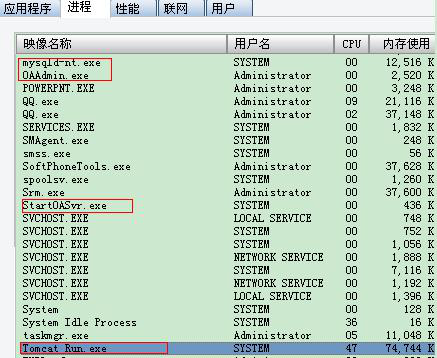
10.启动A6后,A6使用的进程主要是哪些
Tomcat_Run.exe:Tomcat平台使用进程
mysqld-nt.exe: 数据库进程
OAAdmin.exe:小地球使用进程
StartOASvr.exe:OA服务启动进程
11.OA如何实现外网访问
如果有固定的外网IP或域名,则把外网访问地址或域名及OA端口号与路由器绑定在一起就可以了。
如果没有固定IP,则可以用动态解析软件来进行设置,但此方式使用OA时会不太稳定。
12.A6系统网络环境检测方法及工具
目前的IT系统及网络环境越来越复杂,从而会引发一些问题,您可以使用附件中的工具对贵公司的网络环境进行检测,排除网络因素。
13.A6服务器是否工作在安全区检测方法
服务器进入安全区工作状态原则:
CPU峰值在50%左右,均值在20%-30%,二内存耗用占总物理内存的80%以内,符合以上两项原则,我们称您的服务器在安全区,是保证A6系统稳定运行的必要条件之一,同时我们的A6系统也依托于您的操作系统、网络环境、客户端环等。
下面为您提供具体检测计算方法:
一、CPU占用率:查看方法:“任务栏-任务管理器-性能”,由于您是第一次做服务器环境监控,建议每隔一小时做一次记录,找出CPU峰值及计算均值,看是否与上述原则相符。
二、内占耗用情况:A6协同管理系统对内存要求较高,目前V276版本使用的mysql5.0及jdk1.5对内存要求相对高,加上目前产品性能优化提升,稳定运行大内存是必不可少条件。耗用内存=mysql占用内存+java占用内存+操作系统及其
程序。
1、Mysql内存占用计算方法:(V275以前版本配置文件在C:\windows\my.ini,V275及以后版本在X:\ufseeyon\mysql\bin\my.ini)
[mysqld]
port=3306
basedir=x:\UFseeyon\OA\mysql
datadir=x:\UFseeyon\OA\mysql\data
max_connections=300
query_cache_size=256M
table_cache=256
tmp_table_size=256M
thread_cache_size=38
myisam_sort_buffer_size=64M
key_buffer_size=192M
……
故Mysql数据库本身稳定运行需要内存总计:300*2.5+256+256+192+64=1.5G
上述红色字体部分是根据不同并发不同服务器内存做的调优,调优方法见《V276速查手册》,该调优同样适用V275。
2、Java内存占用情况:目前是采用JDK1.5,当前需要的稳定内存约1G。
3、操作系统及其他程序占用内存:600M
实际耗用内存=1+2+3,该值需小于总内存80%保证安全运行,否则需要您及时增加内存。
14.A6系统日志存放路径是
OA系统日志存放路径是OA安装目录\Ufseeyon\OA\services\logs
15.什么时候要清理WORK
临时缓存“Work”目录下内容没有手动清除出现的问题,请重点关注:
1,进行系统升级工作后,必须清理work;
2,打过任何热修复包、补丁包后,必须清理work;
3,做过系统移植操作后,必须清理work;
4,修改OA访问端口后仍用默认8080登录有效,必须清理work;
另外,建议系统每周重启一次小地球服务,清理一次work目录,work文件夹位置【\UFseeyon\OA\tomcat\work】。
16.停止小地球的正确操作步骤
在小地球上点右键选择“停止服务”即可正常关闭OA服务。注意,直接选择“关闭控制台”并不等于停止OA服务.
17.A6系统需要迁移,如何操作?
1,同一台服务器,将A6系统移植到其他盘符,如从D盘移植到E盘:
第一步:小地球右键备份数据、备份 Upload 文件夹;
第二步:停止并关闭小地球;
第三步:卸载A6系统、将原OA目录更名,如OA_bak;
第四步:重启电脑;
第五步:按照新的路径安装A6系统及插件,启动后小地球右键恢复数据,将备份的Upload文件夹拷贝到新安装OA目录下。
第六步:用system帐号登录-管理维护-分区管理中激活启用新分区。
2,将A6系统从一台服务移植到另一台服务器:
第一步:小地球右键备份数据、备份 Upload 文件夹;
第二步:停止并关闭小地球;
第三步:在新服务器上安装A6系统及插件,启动后小地球右键恢复数据,将备份的Upload文件夹拷贝到新安装OA目录下。
第四步:用system帐号登录-管理维护-分区管理中激活启用新分区。
18.如何科学管理您单位的系统分区
目前系统中上传的附件和Office正文均存储在OA\Upload目录下,如果是低版本升级上来的用户在OA目录下会有Upload和NewUpload两个文件夹,Upload目录所占磁盘空间每天会不断增加,我们可以利用系统提供的增量存储“分区管理”功能对其进行管理,保证A6服务器硬盘空间得到最大限度的利用。
A6系统安装后默认一个分区,例如:D:\Program Files\UFseeyon\OA\upload\

一个分区的含义:即从开始使用OA那天起所有附件和office正文都存储在D:\ProgramFiles\UFseeyon\OA\upload\中,如果单位附件量不大可以采用默认这种方式,如果附件量大D盘空间一段时间可能就会耗完,那么推荐如下方法去管理:
A、按年度拆分分区:每年指定一个单独目录用于存放本年度的附件,如可以在有空间的磁盘建立Upload2007/ Upload2008/ Upload2009文件夹,利用“拆分分区”功能将其进行分解,拆分后效果如下图,那么在对应时间点内附件会存储到您指定的目录下。

B、按空间剩余拆分分区:使用中经常出现用户无法上传附件的问题,那么您首先要查当前存储附件的磁盘是否还有剩余空间,在没有磁盘空间情况下是无法上传附件的。这时您需要检查服务器当前磁盘是否有剩余空间,如果没有剩余请增加硬盘,同时对当前正在使用的分区进行拆分。
举例:今天是2007-9-18,下午3点时无法上传附件,发现存储I盘空间已满,服务器G盘有剩余空间,那么我们进行拆分分区操作,拆分时间点设为2007-9-17,路径为G:\upload2007,然后将I:\Program Files\UFseeyon\OA\upload\upload2007目录下今天的2007\9\18文件夹拷到G盘upload2007\2007\9\18目录下即可。
19.A6系统维护_系统调优注意事项
(一)更改A6系统默认8080端口的方法
实际使用中,很多单位是不想使用8080端口的,那么您只要用记事本打开Ufseeyon \ OA \ tomcat\ conf \ server.xml,第75行左右port=8080,将8080改为需要使用的空闲端口就可以了,例如访问A6时不需要输入端口号,只需将端口改为80。
(二)更改A6默认的上传50M附件的方法
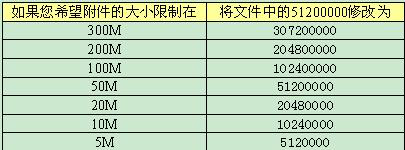
单位服务器硬盘空间有限,很多时候是要限制用户上传附件容量的,例如只允许上传10M以内的文件,方法:找到OA\tomcat\webapps\yyoa\web-INF\web.xml 文件,用UltraEdit或其他文本编辑软件打开(切勿用记事本打开!!!),查找51200000,修改中间的数字为10240000即可。改后保存,重启小地球即可生效。注意这个数字的调整单位B(字节),1M=1024000B,调整时需要注意这个转换关系。下表提供了常用的几个设置值:
20.A6系统维护_客户端环境注意事项
当前由于操作系统、IE环境、网络环境、杀毒软件、各类病毒、垃圾流氓软件的存在,导致我们客户端的操作系统环境异常复杂,上述一系列的不确定因素会导致在使用A6系统中出现各类报错,增加了您平时维护系统的工作量,解决客户端环境问题请按如下思路进行。
(一) 客户端环境对操作系统的支持:Win2000、Win2003、WinXP、Vista、支持IE6.0和IE7.0(IE7.0需要在登录页“辅助安装”中下载安装IE7和Vista控件)。
(二) 客户端使用A6前必做的工作:
第一步:将A6登录地址加入受信任站点,并且将受信任站点的安全级别设为低,方法,进入IE工具菜单-Internet选项-安全-受信任站点,将A6登录地址加入;
第二步:进入IE工具菜单-Internet选项-安全-自定义级别中将“Active控件和插件”项全部设为“启用”或是“提示”。
第三步:进入A6系统登录页-辅助安装中,下载安装客户端辅助程序,如果您的客户端是WinXP操作系统或Vista操作系统,或者您的IE为7.0,那么请下载“IE7.0/Vista/Xp控件进行安装。您单位购买的插件辅助安装程序都会显示在列表中,客户端需要使用时一一下载安装后正常使用各种插件。
(三) 一招制胜--教你判断是A6系统问题还是客户端环境问题:
客户端使用A6系统有时会弹出“IE脚本错误”或是其他“各类报错对话框”,导致不能正常使用,各别时候关闭对话框对也可以继续操作,那么用户或是单位系统管理此时非常需要弄清楚是什么原因,该如何解决,遇到这类问题时请您做以下的测试工作:
第一步:在出错的客户机器上用其他用户的帐号登录A6系统,操作同样的模块,看是否有同样的错误出现。
第二步:找另一台客户机器用第一步出错的帐号登录系统,操作同样的模块,看不否有同样的报错出现。
结论:
情况1:经过上述第一步操作有报错,第二步操作均正常−−结论为客户端环境问题而非A6系统问题。
解决方法:
1) 检查“客户端使用A6前必做的工作”是否已经做过;
2) 检查是否安装过雅虎助手、Google助手一类的小软件请卸载;
3) 检查杀毒软件如已发现诺顿-杂项,对Office控件要去掉、VirusScan(麦咖啡)--端口阻挡,对25端口要放开;
4) 以上方法均无效请重新安装一次IE;
5) 重装IE仍无效建议重装操作系统,通过以上几步操作客户端环境问题可以得到解决。
情况2:经过上述第一步操作有报错,第二步操作也报错−−A6系统问题
解决方法:确认为A6系统问题后通常要发截图和数据包到客服中心进行分析后再解决问题,联系方式,客服呼叫中心400-700-8822、010-82602233
21.A6系统维护_服务器环境注意事项
1,A6系统建议采用专用、独立服务器:A6系统的数据库为Mysql,所用服务为Tomcat,采用专用独立服务器可以减少安装维护调试工作。有些用户提出要求与其他SQL Server 、Mysql应用程序共用一台服务器是否可以,答案是可以的,通过冲突端口调试是可以安装A6系统,但在后期使用中多系统之间会互争服务器CPU和内存资源,导致A6系统性能下降,引起不必要的麻烦,建议采用专用独立服务器。
2,A6系统服务器支持的操作系统:Win2000、Win2003、WinXP、Linux,支持IE6.0和IE7.0(IE7.0需要在登录页“辅助安装”中下载安装IE7控件),不建议使用VISTA系统作为服务器。
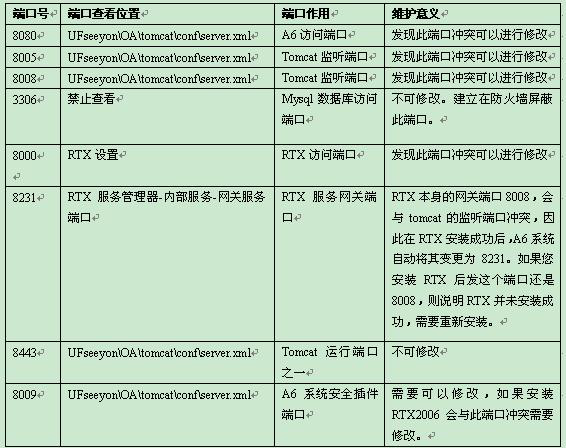
3,A6系统占用端口一览表:当端口冲突时可进行调整,另外有些单位利用防火墙对端口进行严格管理,使用中的端口允许放开权限,其他均不对外开放,那么您可依据此表进行调试。
22.A6系统管理员基础级日常维护注意事项
1.每天上班第一件事以客户端方式登录OA系统,保证系统及网络均是正常。(当访问出现“该页无法显示”或是服务器小地球停止时请参考“A6服务器环境_小地球无法启动”方法解决。)
2.数据备份:数据备份是您日常维护系统重中之重的首选工作,请务必做好每天的自动备份,方法:服务器小地球右键-备份数据库,在OA\backup目录下自动升成 数据包,设置过程如下图:
3.每周五下班前做一次断网重启OA服务。
4.每周五下班前检查一次A6系统服务器的磁盘空间情况,剩余空间小于1G时请采取如下措施:V265及以后版本的用户,请拆分分区将Upload目录指定到服务器有空间的盘符下,V260以及以前版本的用户需要移植系统(详细拆分和移植方法见后“System界面维护方法”)。
5.附件Upload目录的备份:每月将Upload目录备份到安全硬盘中,建议刻录DVD或是VCD,依据数据量大小决定光盘格式。
6.每月清理一次Backup目录,由于每日做自动备份每天会产生一个数据包,实际工作中只保留最新数据包即可。

 点击大图
点击大图